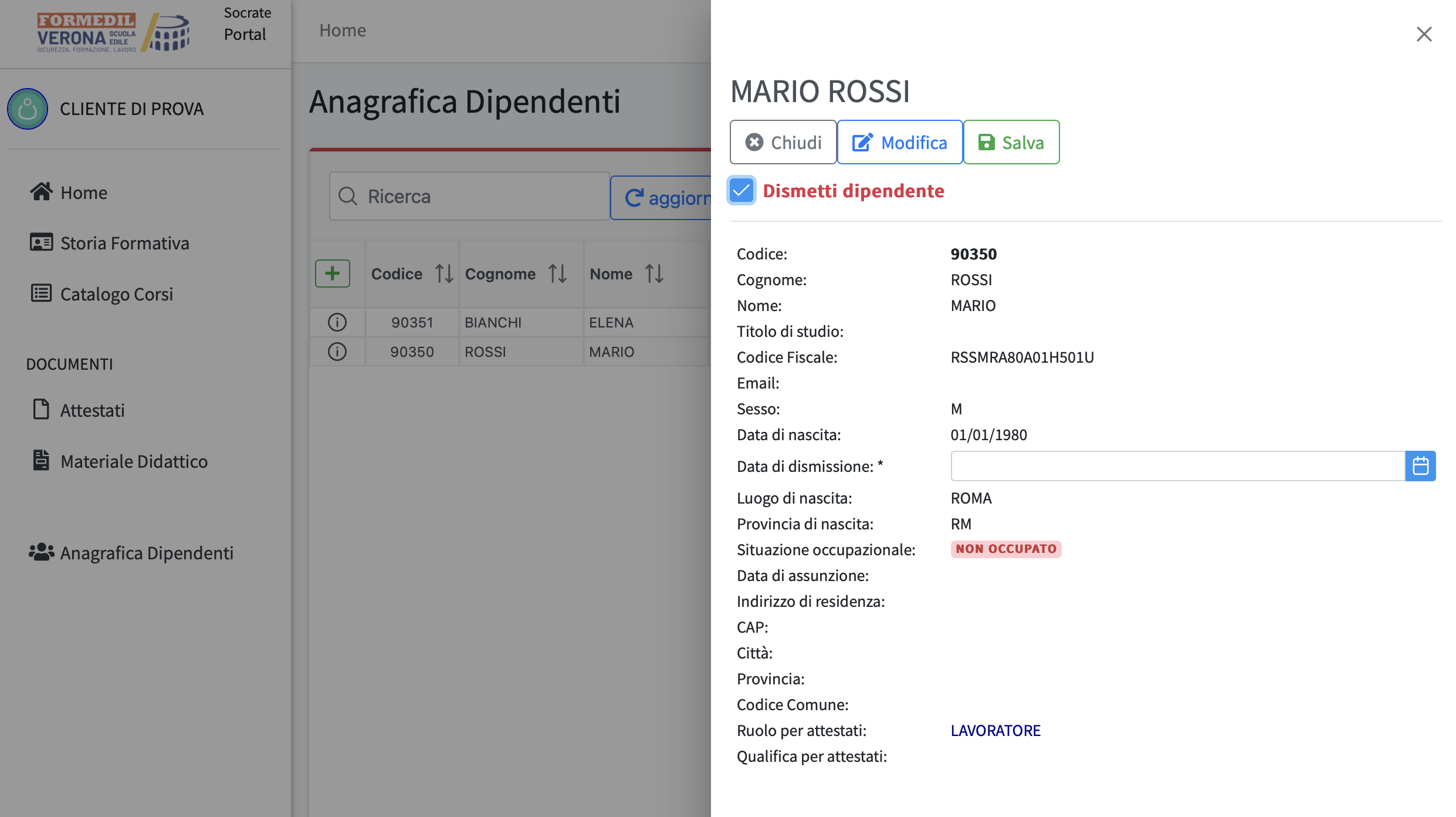

- Collegati all’indirizzo web https://socrateportalng.mtsinformatica.com
- Inserisci la username (corrisponde al Codice Fiscale Aziendale o Partita IVA) e la password ricevuta via email (che non va cambiata o personalizzata). Le credenziali sono inviate da norepaly.socrateportal@mtsinformatica.com.
Controllare anche la cartella Spam.
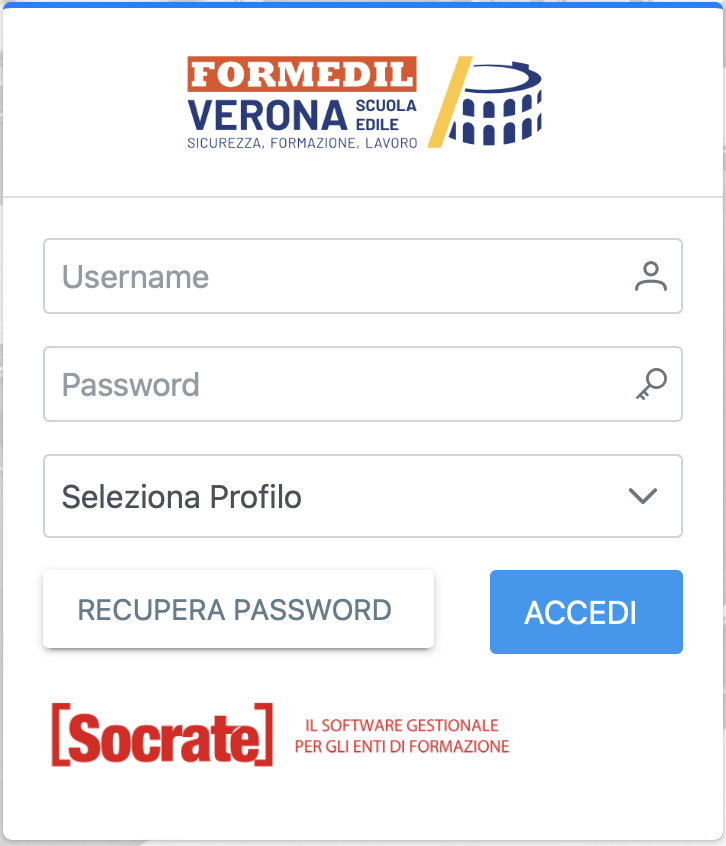
- Nel menu di sinistra, clicca sulla voce “Storia Formativa” (ex libretto formativo).
- Vedrai l’elenco completo dei tuoi operai e tecnici. Il sistema usa un codice colore semaforico immediato:
- 🟢 Verde: Formazione in regola e aggiornata.
- 🟠 Arancione: Corso in scadenza nei prossimi 90 giorni (momento ideale per pianificare il corso).
- 🔴 Rosso: Corso scaduto. Attenzione: Il lavoratore non potrebbe accedere alle mansioni a rischio in cantiere.
- Nella colonna ‘Iscriviti al corso di aggiornamento‘ è possibile cliccare sul pulsante play per accedere al corso e iscrivere il dipendente.
Nel menù in alto è possibile:
- vedere la storia formativa più recente per settore oppure lo storico completo cliccando su ‘tutti’.
- tutti i dipendenti che hanno lavorato in azienda oppure solo le persone ‘in forza’ attualmente.
- scaricare un file excel (pulsante ‘export’) della situazione formativa.
- vedere i corsi di un singolo lavoratore, inserendo il cognome del dipendente nello spazio ‘ricerca’.
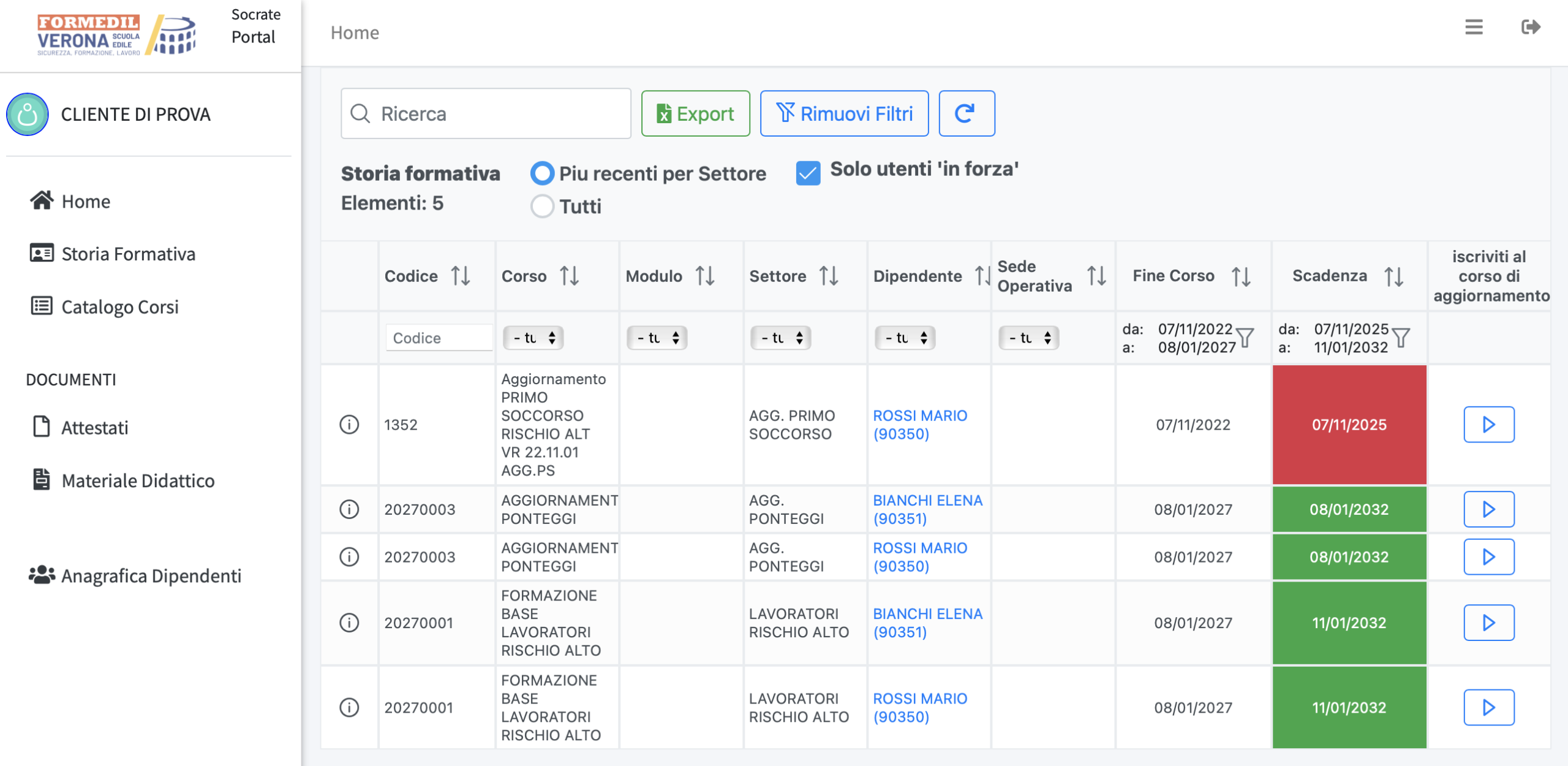
- Clicca su “Catalogo Corsi”.
- I corsi vengono visualizzati in ordine di data.
- È possibile filtrare i corsi per aree formative (es. Preposti, RSPP, Spazi Confinati) oppure cercare un corso attraverso parole chiave.
- Seleziona il corso d’interesse e clicca su “Dettagli”.
- Si apre la scheda di presentazione del corso, per procedere all’iscrizione clicca su “Iscriviti”.
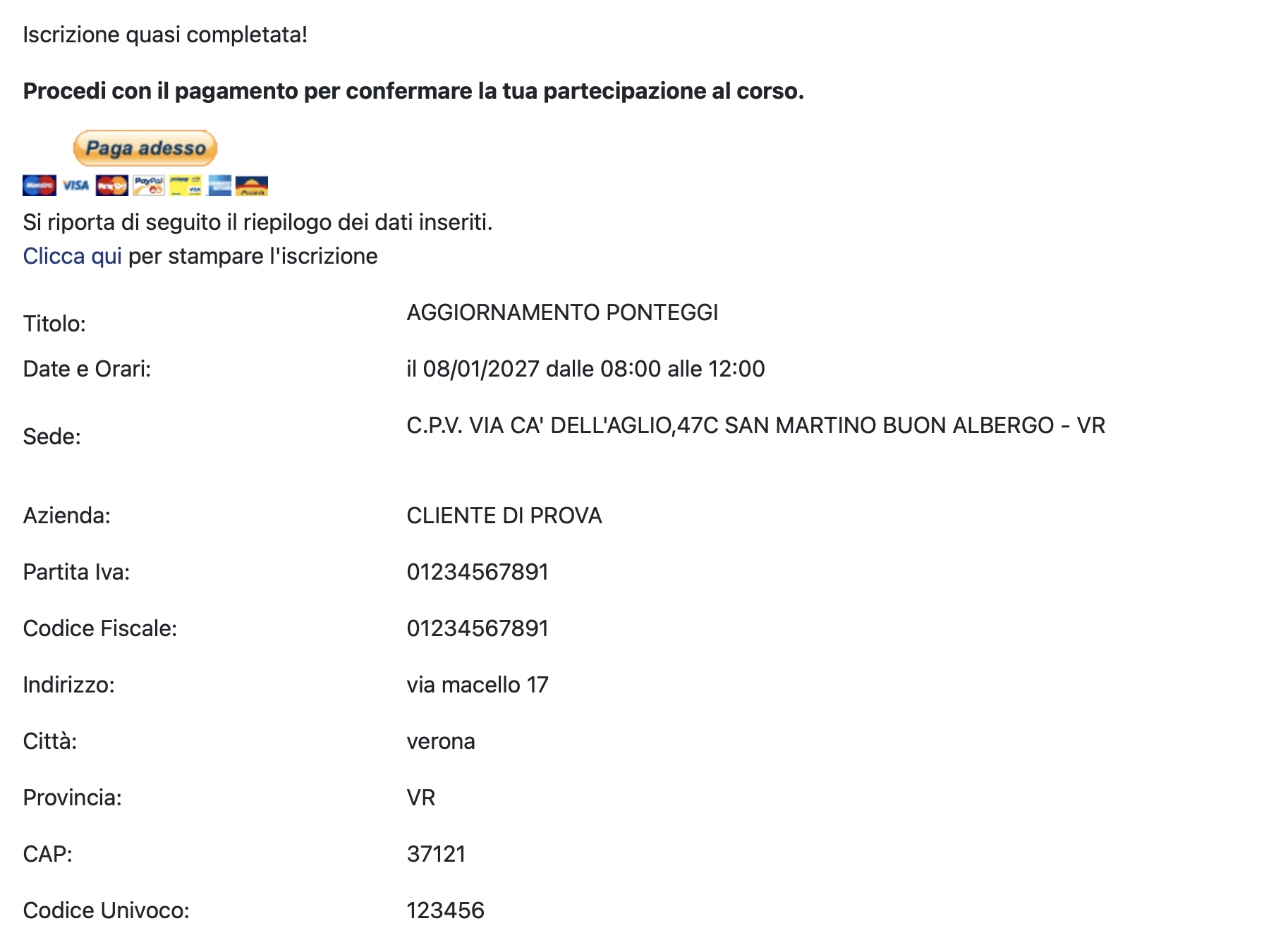
- Compila i dati dei partecipanti, i dati di fatturazione e clicca su “Iscriviti”.
I dati con *rosso sono obbligatori.
- Una volta inseriti tutti i dati, clicca sul pulsante ‘Iscriviti’.
- Si apre una nuova pagina dove è possibile procedere con il pagamento per confermare la partecipazione al corso. Clicca sul pulsante ‘Paga adesso’.
- Il metodo di pagamento è PayPal. Attraverso la piattaforma di PayPal è possibile pagare anche con carta di credito.
- Il portale ti reindirizzerà automaticamente sulla pagina protetta e crittografata.
- A transazione conclusa, verrai riportato sul portale formativo. Lo stato del corso passerà a “Iscritto” e il sistema invierà una notifica automatica alla segreteria per l’emissione della fattura elettronica sulla base dei dati aziendali inseriti nell’anagrafica.
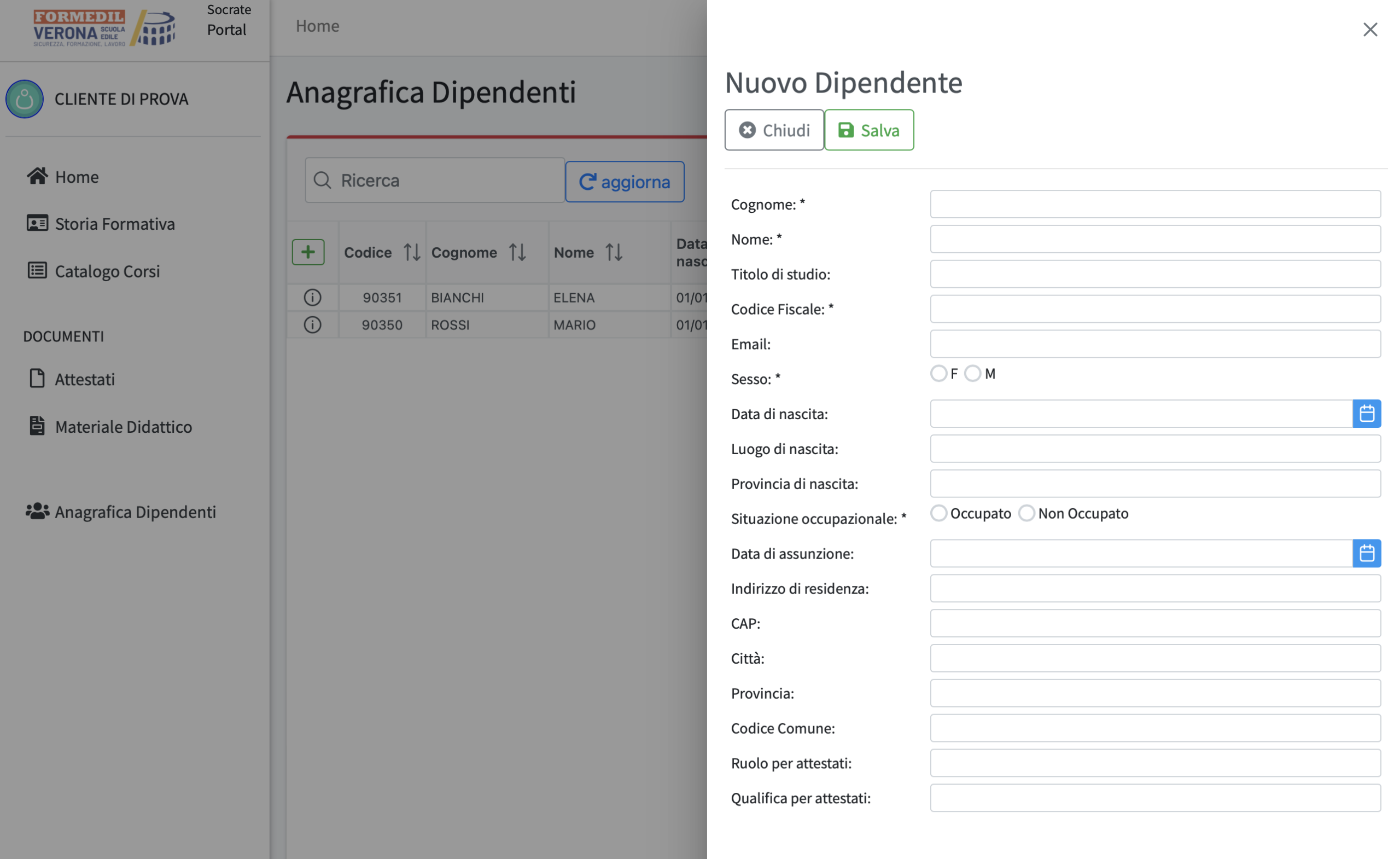
- Nel menu di sinistra, clicca sulla voce “Anagrafica Dipendenti” .
- Compare l’elenco di tutti i dipendenti.
- Per aggiungere un nuovo lavoratore clicca sul pulsante verde ‘+’.
- Ora compila tutti i dati e clicca su ‘salva’.
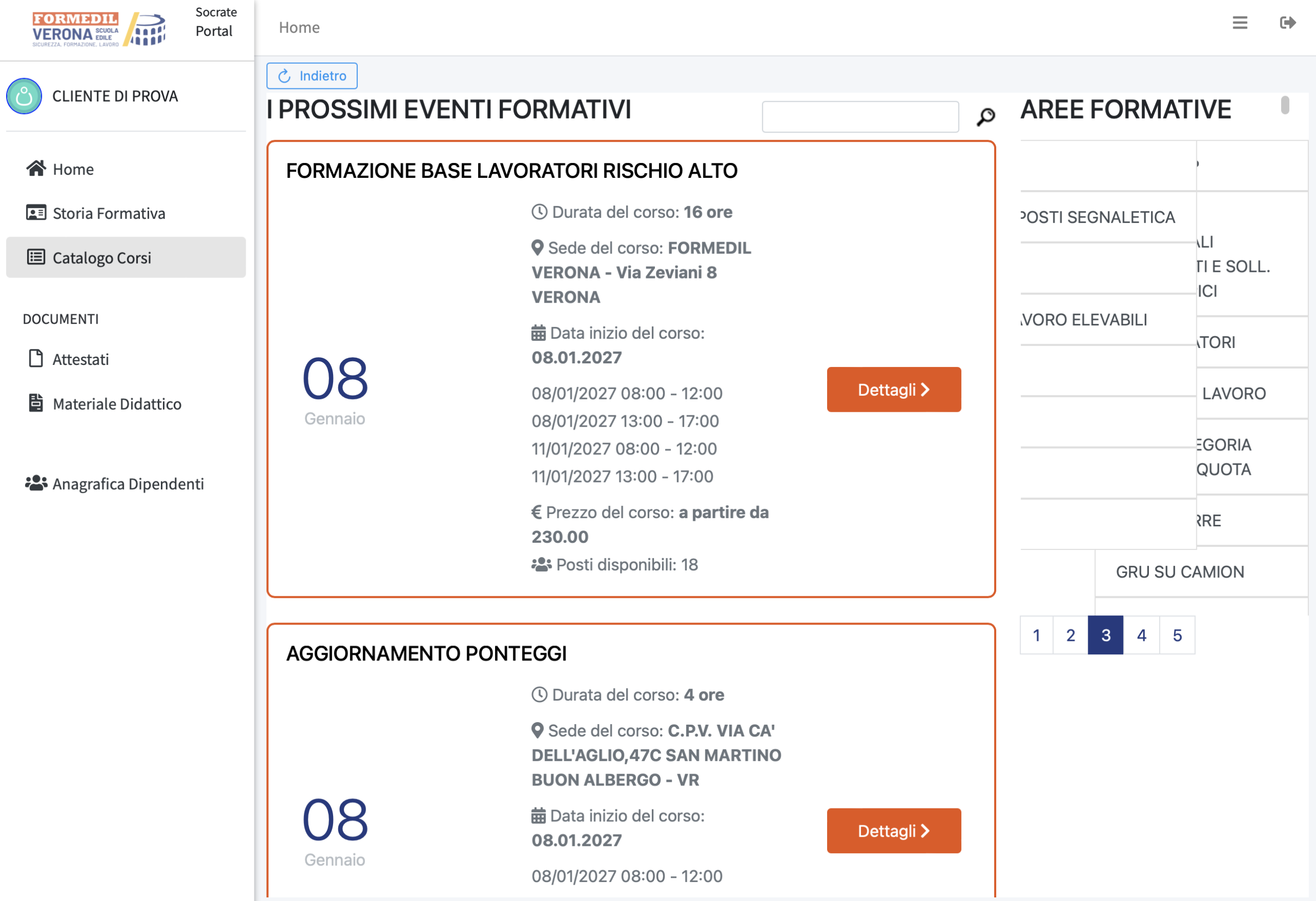
- Per aggiornare i dati di un lavoratore già presente, clicca sulla ‘i’ di info vicino al nome.
- Compare la scheda del dipendente, clicca ‘modifica’ e poi salva una volta completati gli aggiornamenti.
- È possibile anche di dismettere un lavoratore cliccando sulla casella ‘dismetti dipendente’ e poi salva.
- Nel menu di sinistra, clicca sulla voce “Anagrafica Dipendenti” .
- Viene visualizzato l’elenco di tutti i dipendenti.
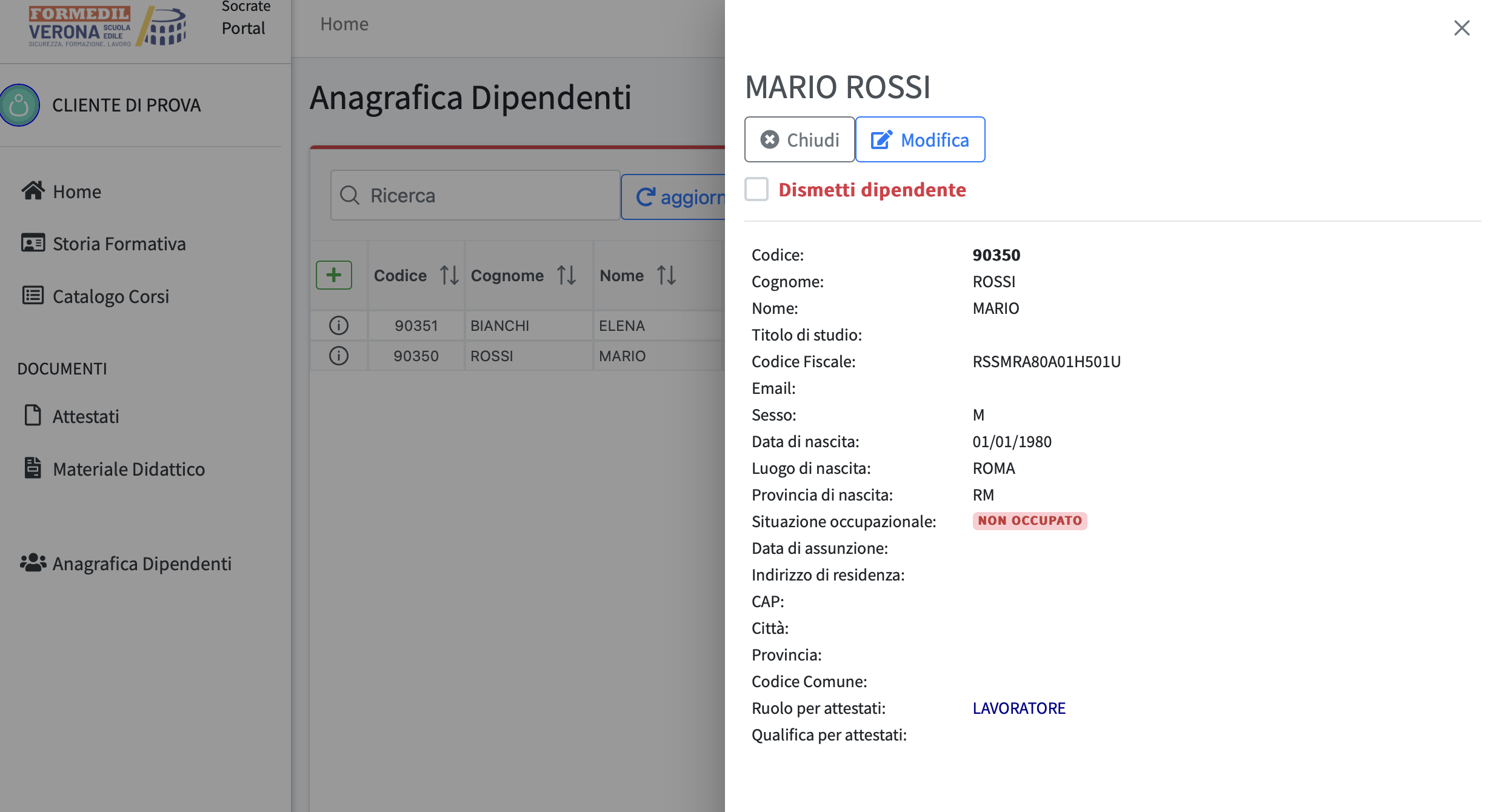
- Per aggiornare i dati di un lavoratore già presente, clicca sulla ‘i’ di info vicino al nome.
- Viene visualizzata la scheda del dipendente, clicca ‘modifica’ e poi ‘salva’ una volta completati gli aggiornamenti.
- Nel menu di sinistra, clicca sulla voce “Anagrafica Dipendenti” .
- Viene visualizzato l’elenco di tutti i dipendenti.
- È possibile dismettere un lavoratore spuntando la casella “Dismetti dipendente” e poi “Salva”.